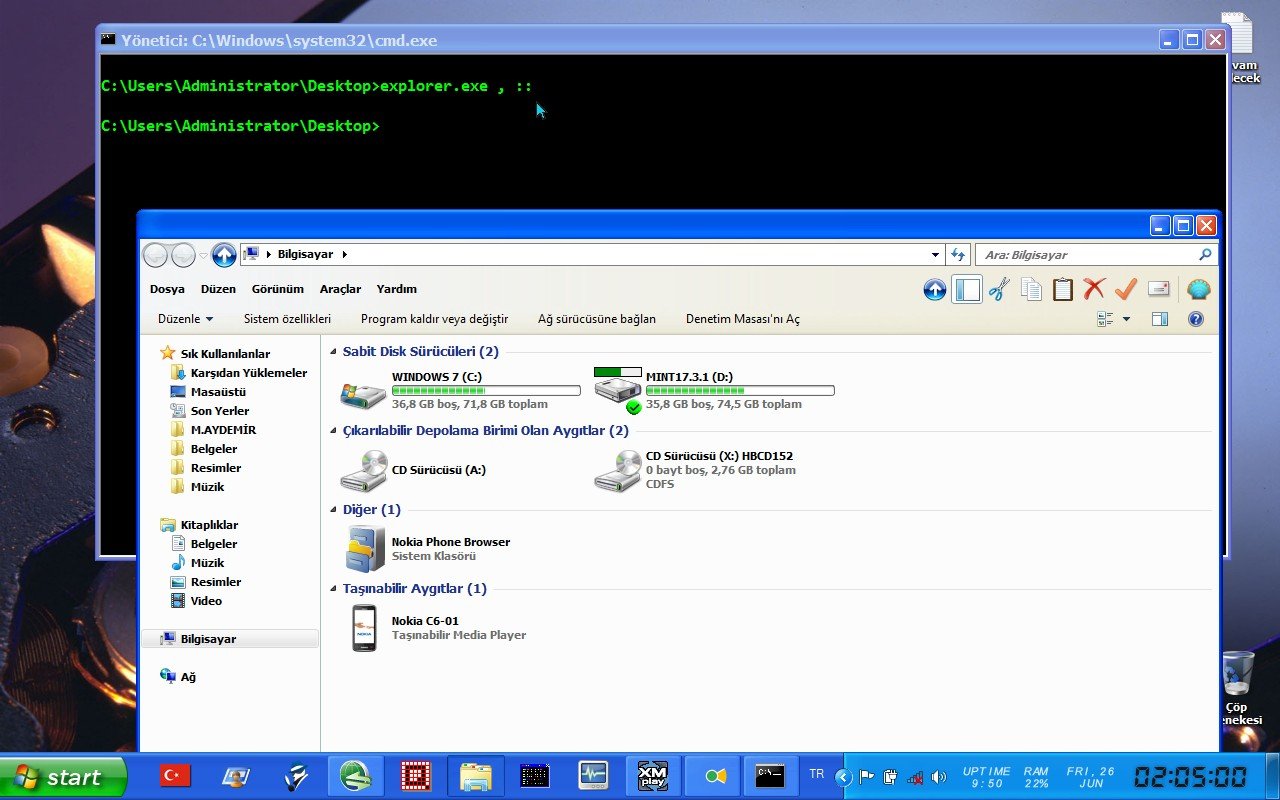
- Yönetici
- #1

Windowsun Komut İstemi, çoğu zaman işlemlerimizi daha kolay ve hızlı gerçekleştirmemizi sağlıyor. Sorun tanılama, uygulama erişimleri ve çeşitli ayarları sadece komut yardımıyla çözebilmek gerçekten büyük avantaj sağlıyor.
Örneğin; IP adresimizi öğrenmek istiyorsak, komut satırına ipconfig yazmak yeterli oluyor. Biz de her bilgisayar kullanıcısının bilmesi gereken CMD komutlarını sizler için bir araya getirdik.
Komut İstemine ulaşmak için, Çalıştıra cmd yazıp, enter tuşuna basmanız yeterli.
Assoc Komutu

Windowstaki dosyaların büyük bir kısmı, belirli bir programla açılacak şekilde ayarlanmıştır. Bazen hangi dosya türünü, hangi programın açtığını hatırlamayabilirsiniz. CMDye yazacağınız assoc komutuyla, tüm dosya uzantılarını ve bu dosyaların hangi programla açıldığını görebilirsiniz.
Eğer bir dosya türünü çalıştıran varsayılan programı değiştirmek isterseniz, örneğin assoc.doc= komutunda .doc dosyalarını, eşittir işaretinin karşısına yazacağınız programla açılacak şekilde ayarlayabilirsiniz.
Cipher Komutu

Sabit diskteki dosyaları silmek, aslında onları gerçekten silmiyor. Bir dosyayı sildiğinizde, Windows bunları erişilemez olarak işaretliyor ve kapladıkları alanları boş olarak gösteriyor. Yani bu yüzden tamamen sildiğinizi düşündüğünüz dosyalar, geri getirilebiliyorlar.
Cipher komutu da bu durum için kullanılıyor. Komut, seçtiğiniz bölümdeki boş alana rastgele veriler yazıp siliyor ve daha önceden sildiğiniz dosyaların geri getirilme imkanı kalmıyor. Mesela C sürücüsünde bu komutu kullanmak isterseniz cipher/w:c yazarak bu sürücüdeki boş alanı tamamen temizleyebilirsiniz. Bu komut, mevcut verilerinize herhangi bir zarar vermiyor.
Driverquery Komutu

Yanlış ayarlanmış ya da eksik sürücüler, sisteminizde çeşitli sorunlara sebep olabiliyor. driverquery komutu da sisteminizde yüklü olan sürücüleri istediğiniz zaman görebilmenizi sağlıyor. Komutu driverquery v ile kullandığınızda da, sürücünün yüklü olduğu klasör dahil olmak üzere daha detaylı bilgilere ulaşabilirsiniz.
Ipconfig Komutu

Bu komut, bilgisayarınızın o anda kullanmakta olduğu IP adresini göstermektedir. Bu komutu daha kullanışlı hale getirmek de mümkün. Örneğin, bilgisayarınız IP alamıyorsa ipconfig/release ve ipconfig/renew komutlarıyla yeni bir IP adresi edinebilirsiniz.

ipconfig/flushdns komutuyla da DNS adresinizi yenileyebilirsiniz. Ağ ile ilgili sorunlar yaşadığınızda bu komutlar hayat kurtarıcı olabilir.
Ping Komutu

Bu komutu ping yazdıktan sonra, bir IP adresi veya internet sitesi adresi yazarak kullanabilirsiniz. Bu şekilde, belirtilen adresi bir seri test paketi gönderiliyor. Bu paketler hedefe ulaşıp geri dönüyorsa, hedefin bilgisayarınızla iletişim kurduğunu anlayabilirsiniz. Eğer başarısız olursa, hedef cihaz ve bilgisayarınız arasında iletişim sağlanamıyor demektir.
Netstat Komutu

Bilgisayarınıza bağlı olan cihazların bağlantı sorunlarını çözmek ya da kötü amaçlı bağlantıları kontrol etmenize yarayan bu komuttan faydalanabilirsiniz. netstat an yazarak, açık portların ve ilgili IP adreslerinin listesini görebilirsiniz.
Pathping Komutu

Bu komutu, pingin daha gelişmiş hali olarak düşünebilirsiniz. Hedef ile aranızda birden çok router olduğu zaman pathpingi kullanabilirsiniz.
Powercfg Komutu

Powercfg, sisteminizin ne kadar enerji harcadığını yönetmek ve gözlemlemek için kullanabileceğiniz bir komut. powercfg/hibernate on ve powercfg/hibernate off komutları ile askıya alma ayarlarını yönetebilir, powercfg/a komutu ile sisteminizdeki enerji tasarrufu durumlarını görebilirsiniz.
Tracert Komutu

Pathping komutuyla benzer işlev gören bir komuttur. tracert yazıp ardından IP adresi yazarak, aradaki ilişkiyi görebiliyorsunuz. Bilgisayarınız ve hedef arasındaki her adım hakkında bilgi alabileceksiniz.
Shutdown Komutu

Bilgisayarın kapatma tuşu varken, bu komutu kullanmaya ne gerek var diye düşünebilirsiniz. Ancak shutdown/r/o komutuyla, bilgisayarınızı yeniden başladıktan sonra, Gelişmiş Başlangıç Ayarları menüsü açılacak şekilde ayarlayabilirsiniz. Bu menüden, Güvenli mod ve Windows Kurtarma işlevlerine kolayca erişebilirsiniz.
Tüm Komut İstemi komutları bunlarla sınırlı değil tabii ki. Yüzlerce komut var, ancak çoğu komutun işlevi Windows arayüzünden daha kolay halledildiği için, yani ihtiyaç kalmaması nedeniyle kullanılmıyor.
Alıntı: Tamindir VOLKAN YILMAZ
Örneğin; IP adresimizi öğrenmek istiyorsak, komut satırına ipconfig yazmak yeterli oluyor. Biz de her bilgisayar kullanıcısının bilmesi gereken CMD komutlarını sizler için bir araya getirdik.
Komut İstemine ulaşmak için, Çalıştıra cmd yazıp, enter tuşuna basmanız yeterli.
Assoc Komutu
Windowstaki dosyaların büyük bir kısmı, belirli bir programla açılacak şekilde ayarlanmıştır. Bazen hangi dosya türünü, hangi programın açtığını hatırlamayabilirsiniz. CMDye yazacağınız assoc komutuyla, tüm dosya uzantılarını ve bu dosyaların hangi programla açıldığını görebilirsiniz.
Eğer bir dosya türünü çalıştıran varsayılan programı değiştirmek isterseniz, örneğin assoc.doc= komutunda .doc dosyalarını, eşittir işaretinin karşısına yazacağınız programla açılacak şekilde ayarlayabilirsiniz.
Cipher Komutu
Sabit diskteki dosyaları silmek, aslında onları gerçekten silmiyor. Bir dosyayı sildiğinizde, Windows bunları erişilemez olarak işaretliyor ve kapladıkları alanları boş olarak gösteriyor. Yani bu yüzden tamamen sildiğinizi düşündüğünüz dosyalar, geri getirilebiliyorlar.
Cipher komutu da bu durum için kullanılıyor. Komut, seçtiğiniz bölümdeki boş alana rastgele veriler yazıp siliyor ve daha önceden sildiğiniz dosyaların geri getirilme imkanı kalmıyor. Mesela C sürücüsünde bu komutu kullanmak isterseniz cipher/w:c yazarak bu sürücüdeki boş alanı tamamen temizleyebilirsiniz. Bu komut, mevcut verilerinize herhangi bir zarar vermiyor.
Driverquery Komutu
Yanlış ayarlanmış ya da eksik sürücüler, sisteminizde çeşitli sorunlara sebep olabiliyor. driverquery komutu da sisteminizde yüklü olan sürücüleri istediğiniz zaman görebilmenizi sağlıyor. Komutu driverquery v ile kullandığınızda da, sürücünün yüklü olduğu klasör dahil olmak üzere daha detaylı bilgilere ulaşabilirsiniz.
Ipconfig Komutu
Bu komut, bilgisayarınızın o anda kullanmakta olduğu IP adresini göstermektedir. Bu komutu daha kullanışlı hale getirmek de mümkün. Örneğin, bilgisayarınız IP alamıyorsa ipconfig/release ve ipconfig/renew komutlarıyla yeni bir IP adresi edinebilirsiniz.
ipconfig/flushdns komutuyla da DNS adresinizi yenileyebilirsiniz. Ağ ile ilgili sorunlar yaşadığınızda bu komutlar hayat kurtarıcı olabilir.
Ping Komutu
Bu komutu ping yazdıktan sonra, bir IP adresi veya internet sitesi adresi yazarak kullanabilirsiniz. Bu şekilde, belirtilen adresi bir seri test paketi gönderiliyor. Bu paketler hedefe ulaşıp geri dönüyorsa, hedefin bilgisayarınızla iletişim kurduğunu anlayabilirsiniz. Eğer başarısız olursa, hedef cihaz ve bilgisayarınız arasında iletişim sağlanamıyor demektir.
Netstat Komutu
Bilgisayarınıza bağlı olan cihazların bağlantı sorunlarını çözmek ya da kötü amaçlı bağlantıları kontrol etmenize yarayan bu komuttan faydalanabilirsiniz. netstat an yazarak, açık portların ve ilgili IP adreslerinin listesini görebilirsiniz.
Pathping Komutu
Bu komutu, pingin daha gelişmiş hali olarak düşünebilirsiniz. Hedef ile aranızda birden çok router olduğu zaman pathpingi kullanabilirsiniz.
Powercfg Komutu
Powercfg, sisteminizin ne kadar enerji harcadığını yönetmek ve gözlemlemek için kullanabileceğiniz bir komut. powercfg/hibernate on ve powercfg/hibernate off komutları ile askıya alma ayarlarını yönetebilir, powercfg/a komutu ile sisteminizdeki enerji tasarrufu durumlarını görebilirsiniz.
Tracert Komutu
Pathping komutuyla benzer işlev gören bir komuttur. tracert yazıp ardından IP adresi yazarak, aradaki ilişkiyi görebiliyorsunuz. Bilgisayarınız ve hedef arasındaki her adım hakkında bilgi alabileceksiniz.
Shutdown Komutu
Bilgisayarın kapatma tuşu varken, bu komutu kullanmaya ne gerek var diye düşünebilirsiniz. Ancak shutdown/r/o komutuyla, bilgisayarınızı yeniden başladıktan sonra, Gelişmiş Başlangıç Ayarları menüsü açılacak şekilde ayarlayabilirsiniz. Bu menüden, Güvenli mod ve Windows Kurtarma işlevlerine kolayca erişebilirsiniz.
Tüm Komut İstemi komutları bunlarla sınırlı değil tabii ki. Yüzlerce komut var, ancak çoğu komutun işlevi Windows arayüzünden daha kolay halledildiği için, yani ihtiyaç kalmaması nedeniyle kullanılmıyor.
Alıntı: Tamindir VOLKAN YILMAZ
Moderatör tarafında düzenlendi: