

Çoğu kullanıcı, işletim sistemleriyle ilgili büyük sorunları çözme konusunda uzmandır. Bununla birlikte, ses seviyesi kontrolü sorunları gibi küçük sorunları çözme söz konusu olduğunda, bu sorunu çözmenin iyi bir yolunu bilmiyor olabilirsiniz. Bu makale size Linux Mint 20'de ses gelmeme sorununu giderme yöntemini gösterecektir.
Linux Mint 20'de ses olmaması sorununu gidermek için aşağıdaki adımları uygulayın:

Yukarıdaki komutun çalıştırılması, o komutun kullanım sıklığına bağlı olarak yeterli bir süre alacaktır. Bu, bu komutu yakın zamanda kullandıysanız, paketlerin çoğu zaten güncellenmiş olacağından, yürütmenin daha kısa bir süre alacağı anlamına gelir.Bu komut başarıyla yürütüldüğünde, terminal pencerenizde aşağıdaki çıktıyı görebileceksiniz:
Bu komuttan önce sudo anahtar kelimesini kullanmayı unutmayın. Komut aşağıdaki resimde gösterilmektedir:
Yine, bu komutun tamamlanması biraz zaman alacak ve yürütme hızı İnternet bağlantınıza bağlı olacaktır. Bu komut aşağıdaki resimde gösterilmiştir:

Bu makalede açıklanan yöntemi izleyerek, Linux Mint 20'deki birimle ilgili sorunlarınızı hiç vakit kaybetmeden kolayca çözebilirsiniz. Bu yöntemin uygulanması basit ve kullanışlıdır ve bu adımları izlemek için herhangi bir uzman bilgisine ihtiyacınız yoktur.
Linux Mint 20'de Ses Yok Sorununu Giderme Yöntemi
Linux Mint 20'de ses olmaması sorununu gidermek için aşağıdaki adımları uygulayın:
- Terminal aracılığıyla Linux Mint 20'de ses olmaması sorununu çözeceğiz. Terminali Ctrl + Alt + T klavye kısayolunu kullanarak veya görev çubuğunda bulunan terminal simgesine tıklayarak başlatabilirsiniz . Yeni başlatılan terminal penceresi aşağıdaki resimde gösterilmektedir:
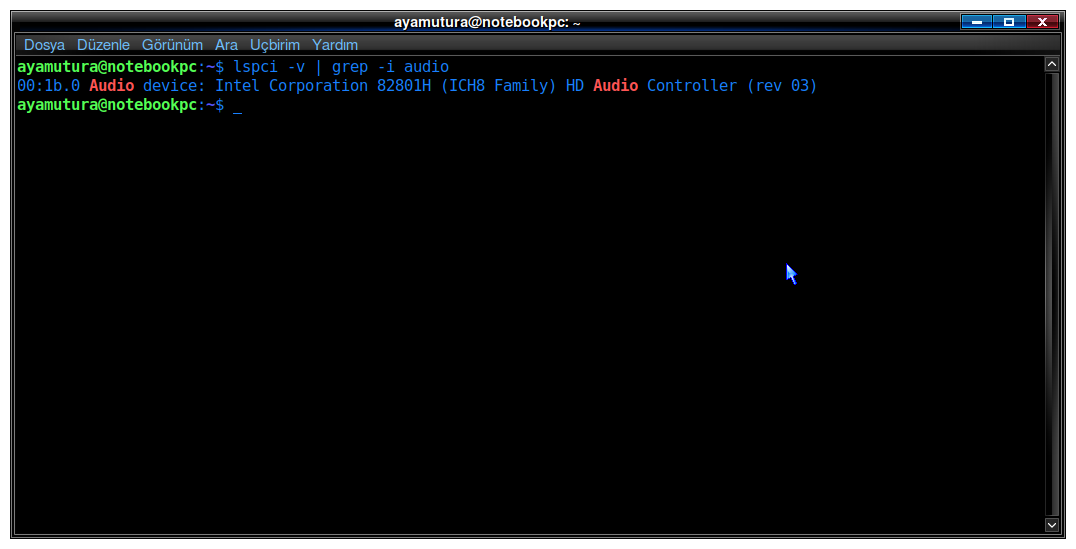
- Belirlemeniz gereken ilk şey, sisteminiz için herhangi bir ses cihazının bulunup bulunmadığını bulmaktır. Bunu kontrol etmek için, terminale aşağıdaki komutu yazın ve ardından Enter tuşuna basın :
Kod:
lspci –v | grep –i audio- Bu komut yürütüldüğünde, sisteminiz için bir ses cihazının mevcut olup olmadığını öğrenebileceksiniz. Ve bir ses cihazı mevcutsa, aşağıdaki resimde gösterildiği gibi markasını ve modelini çözebileceksiniz:
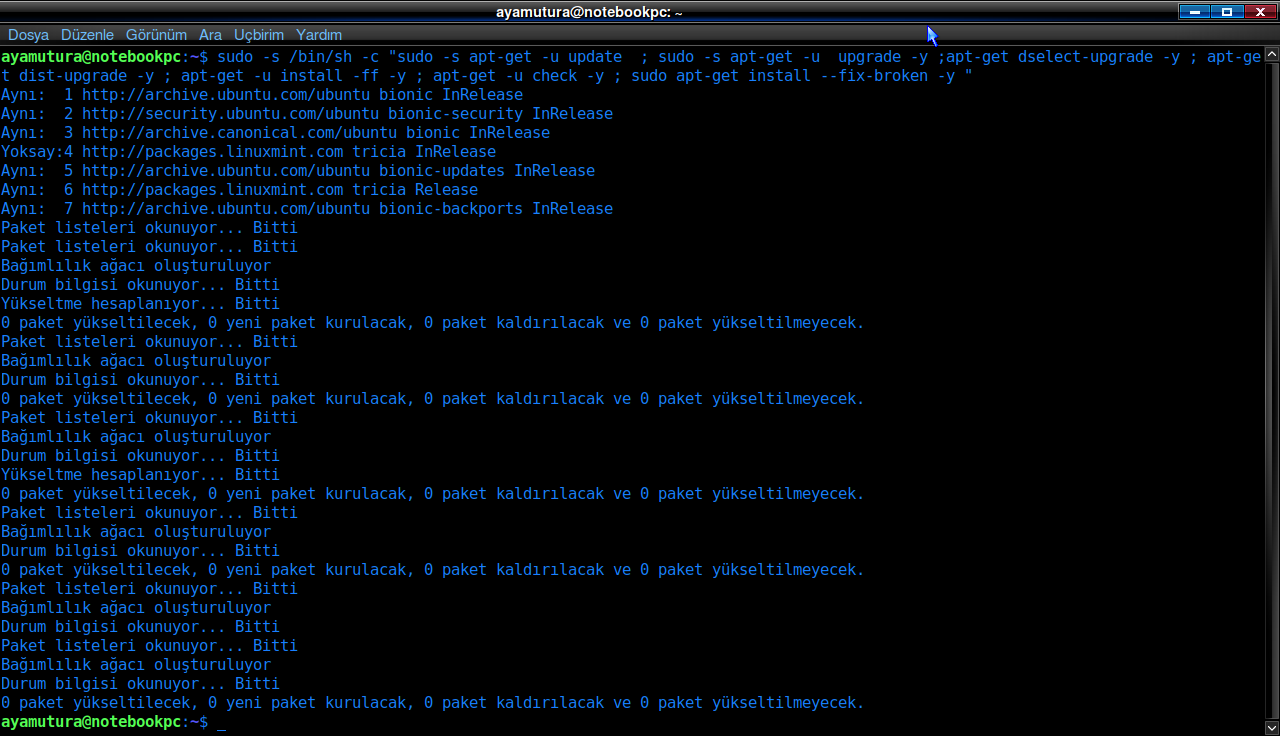
- Ses yok sorununu bazı yeni paketler yükleyerek çözeceğiz. Ancak, bu paketleri kurmaya devam etmeden önce, yeni paketleri çalıştırmak için temel oluşturmak üzere Linux Mint 20 sisteminizi güncellemeniz şiddetle tavsiye edilir. Sisteminizi güncellemek için, terminalinize aşağıdaki komutu yazın ve ardından Enter tuşuna basın :
Kod:
sudo -s /bin/sh -c "sudo -s apt-get -u update ; sudo -s apt-get -u upgrade -y ;apt-get dselect-upgrade -y ; apt-get dist-upgrade -y ; apt-get -u install -ff -y ; apt-get -u check -y ; sudo apt-get install --fix-broken -y "Yukarıdaki komutun çalıştırılması, o komutun kullanım sıklığına bağlı olarak yeterli bir süre alacaktır. Bu, bu komutu yakın zamanda kullandıysanız, paketlerin çoğu zaten güncellenmiş olacağından, yürütmenin daha kısa bir süre alacağı anlamına gelir.Bu komut başarıyla yürütüldüğünde, terminal pencerenizde aşağıdaki çıktıyı görebileceksiniz:
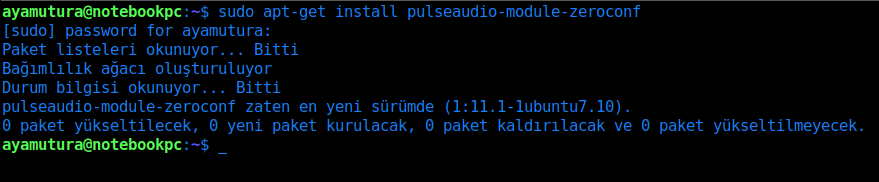
- Şimdi, pulseaudio-module-zeroconf paketini kurmanız gerekecek. Bunu yapmak için, terminalinize aşağıdaki komutu yazın ve ardından Enter tuşuna basın :
Kod:
sudo apt-get install pulseaudio-module-zeroconfBu komuttan önce sudo anahtar kelimesini kullanmayı unutmayın. Komut aşağıdaki resimde gösterilmektedir:
- Paket başarıyla yüklendikten sonraki adım pavucontrol modülünü kurmaktır. Bunu yapmak için, terminalinize aşağıdaki komutu yazın ve ardından Enter tuşuna basın :
Kod:
sudo apt-get install pavucontrolYine, bu komutun tamamlanması biraz zaman alacak ve yürütme hızı İnternet bağlantınıza bağlı olacaktır. Bu komut aşağıdaki resimde gösterilmiştir:
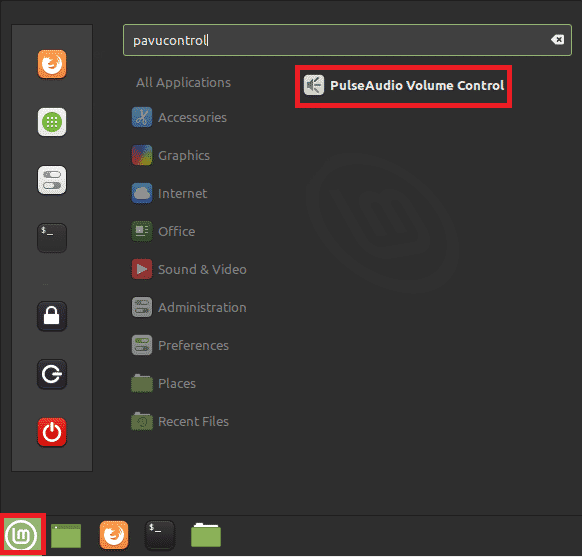
- Şimdi, yeni yapılan değişikliklerin etkili olduğundan emin olmak için Linux Mint 20 sisteminizi yeniden başlatın. Masaüstünüzün sol alt köşesinde bulunan Menü simgesine tıklayın ve ardından arama çubuğuna 'pavucontrol' yazın. Ardından, aşağıdaki resimde vurgulandığı gibi 'PulseAudio Volume Control' arama sonucunu seçin:
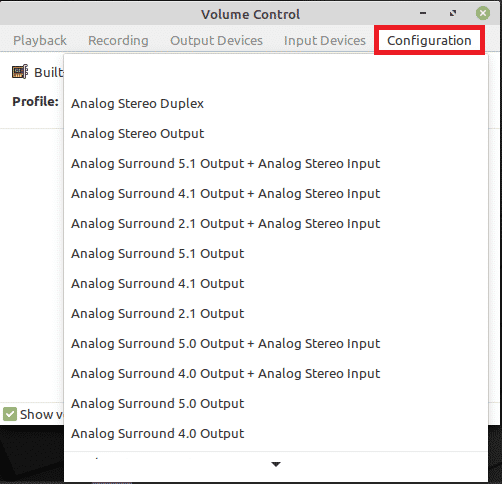
- Üzerine tıkladığınızda, Ses Kontrolü penceresi ekranınızda görünecektir. Aşağıdaki resimde gösterildiği gibi, 'Yapılandırma' sekmesine geçin ve ardından açılır listeden ses cihazınızı temsil eden profili seçin:
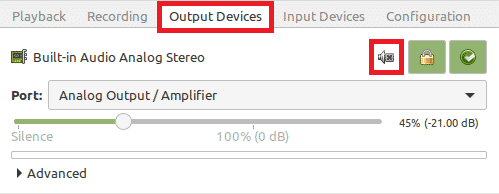
- Son olarak, 'Çıkış Cihazları' sekmesine geçin ve ardından aşağıda gösterilen resimde vurgulanan simgeye tıklayarak ses cihazınızın sesini açın. Bu simge varsayılan olarak yeşilse, bu, ses cihazınızın sesinin kapatıldığı ve griyse, aşağıdaki resimde gösterildiği gibi ses cihazınızın sesinin açıldığı anlamına gelir:
Sonuç
Bu makalede açıklanan yöntemi izleyerek, Linux Mint 20'deki birimle ilgili sorunlarınızı hiç vakit kaybetmeden kolayca çözebilirsiniz. Bu yöntemin uygulanması basit ve kullanışlıdır ve bu adımları izlemek için herhangi bir uzman bilgisine ihtiyacınız yoktur.