

Windows Explorer Araç Çubuğu'na "Sil" Butonu Eklemenmesi
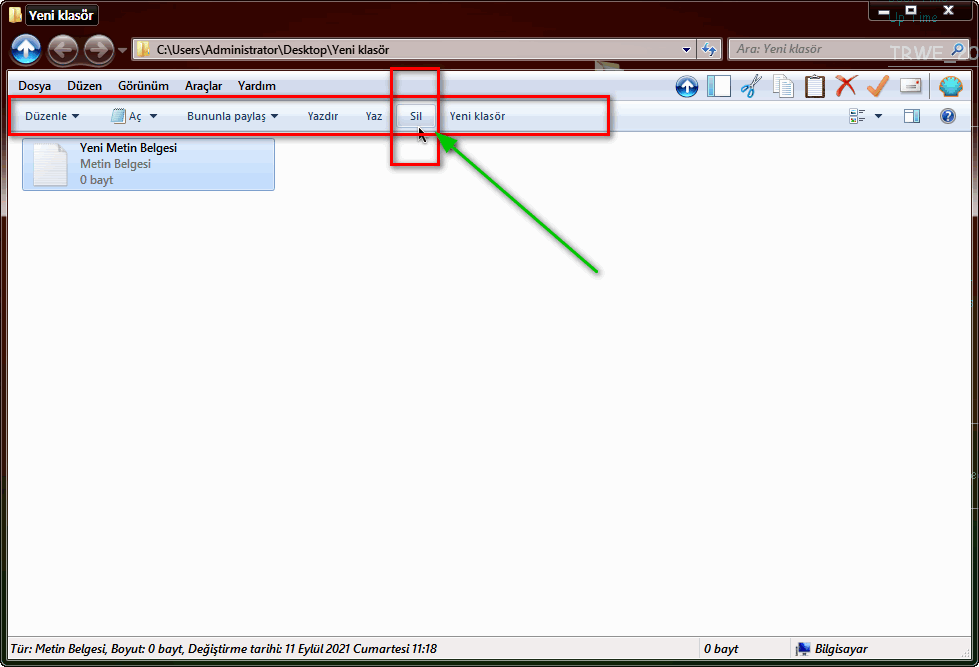
Resimdeki gibi bir sil butonu istiyorsanız öncelikle aşağıdaki kayda gidiniz :
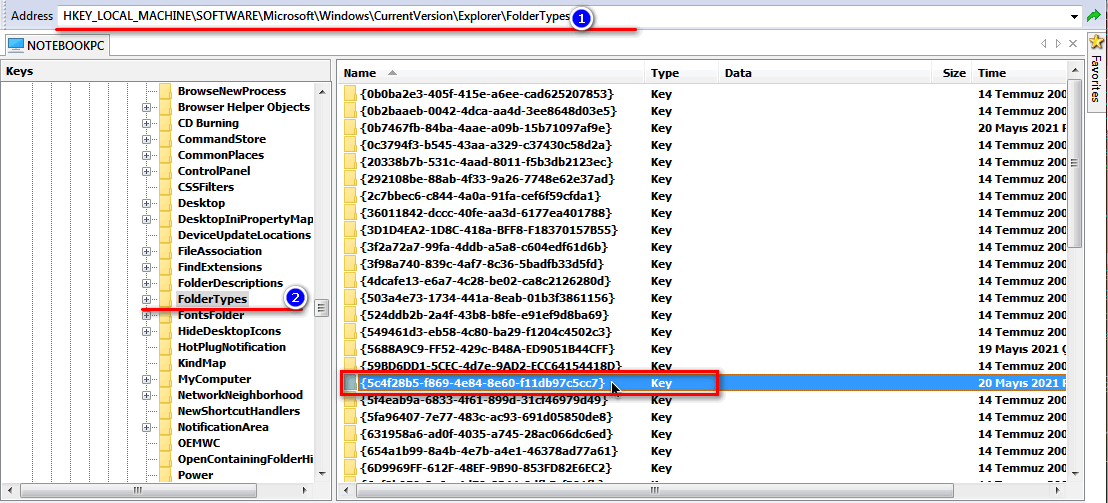
FolderTypes anahtarının altında uzun numaralardan oluşan kayıt defteri anahtarları olduğunu göreceksiniz. Bunların içinde altta verilen 3 tanesini bulunuz ve sağ tıklayarak sahipliğini alınız.
Not:
anahtarının sahipliğini almak için;
1.Aşağıdaki yazılımı açın.
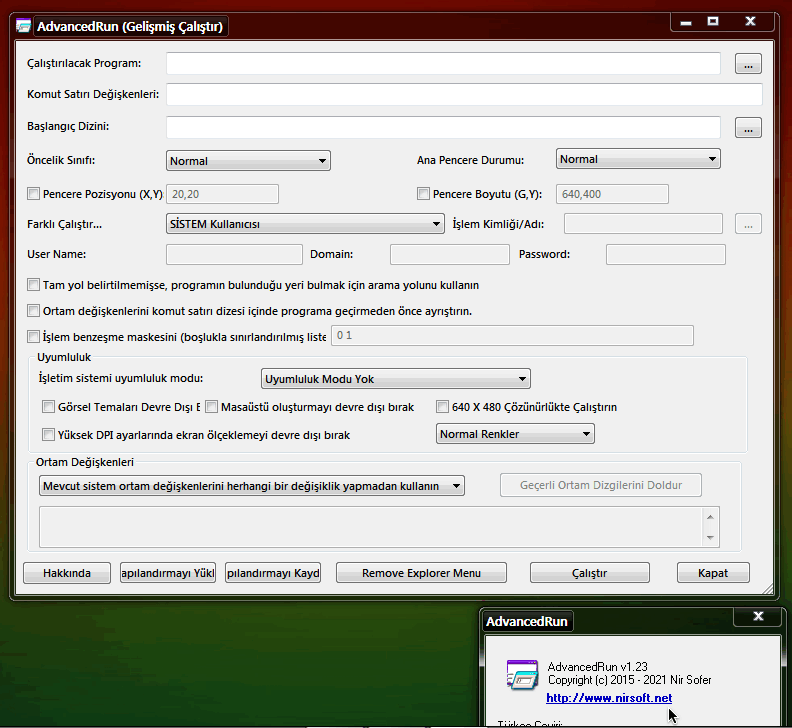
2.Windows Kayıt Defteri Editörü;
aşağıdaki ekran görüntüsündeki gibi ilgili yere yazın ve gerekli ayarlamaları yapın.
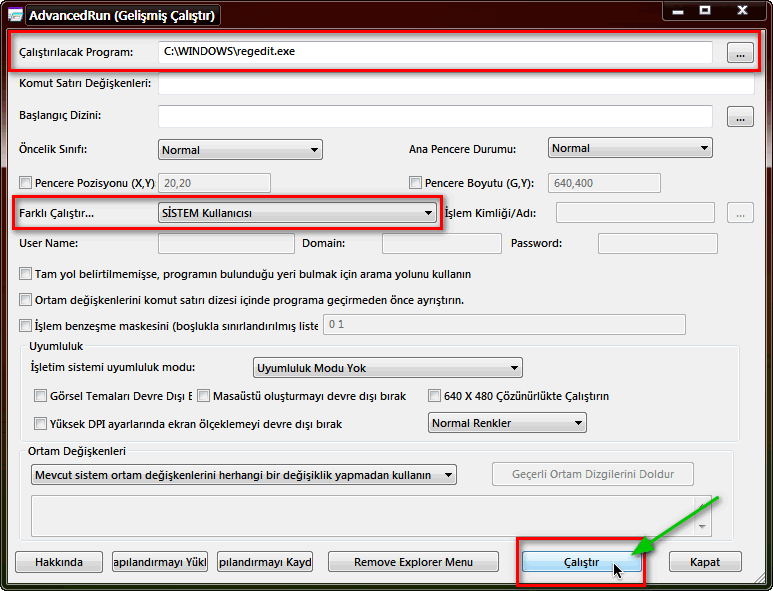
SYSTEM Kullanıcı Haklarıyla açılmış Windows Kayıt Defteri
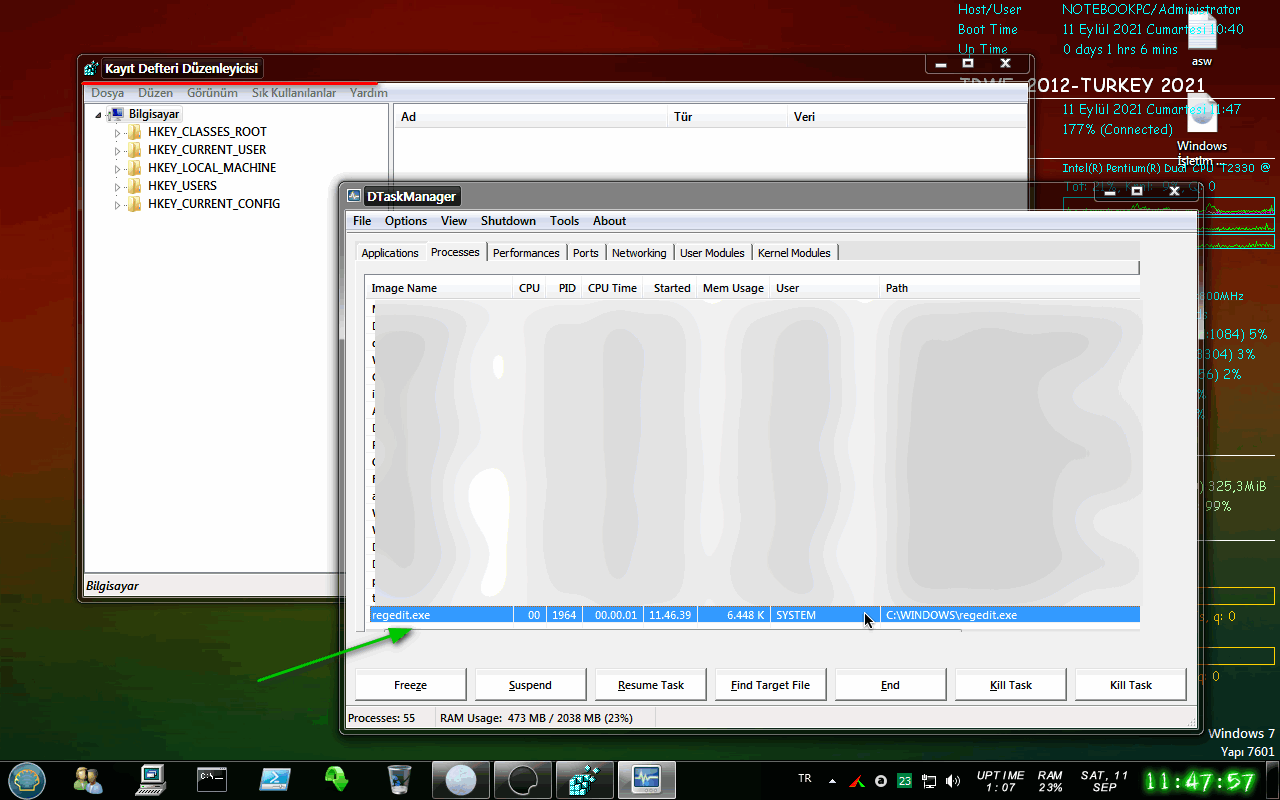
Sonrasında aşağıdaki registry kaydını uygulayınız.
Yukarıdaki Kayıt Defteri reg kodlarını bir metin belgesinin içine kopyala-yapıştır ile kodlayınız.Ardından Dosya>>Farklı kaydet komutu veriniz.Karşınıza çıkan Farklı Kaydet İletişim Kutusunda Dosya Türü:Tüm Dosyalar İsim kısmına ise ARAÇ ÇUBUĞU.reg diyebilirsiniz.Masaüstünde oluşan reg uzantılı bu dosya sağ tık yönetici olarak çalıştır komutu veriniz.
Bu yöntem Windows XP/Vista/7/8.1/10/11/12 için aynen geçerlidir.
Resimdeki gibi bir sil butonu istiyorsanız öncelikle aşağıdaki kayda gidiniz :
Kod:
HKEY_LOCAL_MACHINE\SOFTWARE\Microsoft\Windows\CurrentVersion\Explorer\FolderTypesFolderTypes anahtarının altında uzun numaralardan oluşan kayıt defteri anahtarları olduğunu göreceksiniz. Bunların içinde altta verilen 3 tanesini bulunuz ve sağ tıklayarak sahipliğini alınız.
Kod:
{5c4f28b5-f869-4e84-8e60-f11db97c5cc7}
Kod:
{7d49d726-3c21-4f05-99aa-fdc2c9474656}
Kod:
{b3690e58-e961-423b-b687-386ebfd83239}Not:
Kod:
HKEY_LOCAL_MACHINE\SOFTWARE\Microsoft\Windows\CurrentVersion\Explorer\FolderTypes1.Aşağıdaki yazılımı açın.
2.Windows Kayıt Defteri Editörü;
Kod:
C:\WINDOWS\regedit.exeSYSTEM Kullanıcı Haklarıyla açılmış Windows Kayıt Defteri
Sonrasında aşağıdaki registry kaydını uygulayınız.
Kod:
Windows Registry Editor Version 5.00
; General Items (Generic) folder templates
[-HKEY_LOCAL_MACHINE\SOFTWARE\Microsoft\Windows\CurrentVersion\Explorer\FolderTypes\{5c4f28b5-f869-4e84-8e60-f11db97c5cc7}\TasksItemsSelected\0]
[HKEY_LOCAL_MACHINE\SOFTWARE\Microsoft\Windows\CurrentVersion\Explorer\FolderTypes\{5c4f28b5-f869-4e84-8e60-f11db97c5cc7}\TasksItemsSelected\0\Delete]
; Videos folder templates
[-HKEY_LOCAL_MACHINE\SOFTWARE\Microsoft\Windows\CurrentVersion\Explorer\FolderTypes\{5fa96407-7e77-483c-ac93-691d05850de8}\TasksItemsSelected\0]
[HKEY_LOCAL_MACHINE\SOFTWARE\Microsoft\Windows\CurrentVersion\Explorer\FolderTypes\{5fa96407-7e77-483c-ac93-691d05850de8}\TasksItemsSelected\0\Delete]
; Documents folder templates
[-HKEY_LOCAL_MACHINE\SOFTWARE\Microsoft\Windows\CurrentVersion\Explorer\FolderTypes\{7d49d726-3c21-4f05-99aa-fdc2c9474656}\TasksItemsSelected\0]
[HKEY_LOCAL_MACHINE\SOFTWARE\Microsoft\Windows\CurrentVersion\Explorer\FolderTypes\{7d49d726-3c21-4f05-99aa-fdc2c9474656}\TasksItemsSelected\0\Delete]
; Music folder templates
[-HKEY_LOCAL_MACHINE\SOFTWARE\Microsoft\Windows\CurrentVersion\Explorer\FolderTypes\{94d6ddcc-4a68-4175-a374-bd584a510b78}\TasksItemsSelected\0]
[HKEY_LOCAL_MACHINE\SOFTWARE\Microsoft\Windows\CurrentVersion\Explorer\FolderTypes\{94d6ddcc-4a68-4175-a374-bd584a510b78}\TasksItemsSelected\0\Delete]
; Pictures folder templates
[-HKEY_LOCAL_MACHINE\SOFTWARE\Microsoft\Windows\CurrentVersion\Explorer\FolderTypes\{b3690e58-e961-423b-b687-386ebfd83239}\TasksItemsSelected\0]
[HKEY_LOCAL_MACHINE\SOFTWARE\Microsoft\Windows\CurrentVersion\Explorer\FolderTypes\{b3690e58-e961-423b-b687-386ebfd83239}\TasksItemsSelected\0\Delete]
; General (Generic) library folder
[-HKEY_LOCAL_MACHINE\SOFTWARE\Microsoft\Windows\CurrentVersion\Explorer\FolderTypes\{5f4eab9a-6833-4f61-899d-31cf46979d49}\TasksItemsSelected\0]
[HKEY_LOCAL_MACHINE\SOFTWARE\Microsoft\Windows\CurrentVersion\Explorer\FolderTypes\{5f4eab9a-6833-4f61-899d-31cf46979d49}\TasksItemsSelected\0\Delete]
; Videos library folder
[-HKEY_LOCAL_MACHINE\SOFTWARE\Microsoft\Windows\CurrentVersion\Explorer\FolderTypes\{292108be-88ab-4f33-9a26-7748e62e37ad}\TasksItemsSelected\0]
[HKEY_LOCAL_MACHINE\SOFTWARE\Microsoft\Windows\CurrentVersion\Explorer\FolderTypes\{292108be-88ab-4f33-9a26-7748e62e37ad}\TasksItemsSelected\0\Delete]
; Documents library folder
[-HKEY_LOCAL_MACHINE\SOFTWARE\Microsoft\Windows\CurrentVersion\Explorer\FolderTypes\{3f98a740-839c-4af7-8c36-5badfb33d5fd}\TasksItemsSelected\0]
[HKEY_LOCAL_MACHINE\SOFTWARE\Microsoft\Windows\CurrentVersion\Explorer\FolderTypes\{3f98a740-839c-4af7-8c36-5badfb33d5fd}\TasksItemsSelected\0\Delete]
; Music library folder
[-HKEY_LOCAL_MACHINE\SOFTWARE\Microsoft\Windows\CurrentVersion\Explorer\FolderTypes\{978e0ed7-92d6-4cec-9b59-3135b9c49ccf}\TasksItemsSelected\0]
[HKEY_LOCAL_MACHINE\SOFTWARE\Microsoft\Windows\CurrentVersion\Explorer\FolderTypes\{978e0ed7-92d6-4cec-9b59-3135b9c49ccf}\TasksItemsSelected\0\Delete]
; Pictures library folder
[-HKEY_LOCAL_MACHINE\SOFTWARE\Microsoft\Windows\CurrentVersion\Explorer\FolderTypes\{c1f8339f-f312-4c97-b1c6-ecdf5910c5c0}\TasksItemsSelected\0]
[HKEY_LOCAL_MACHINE\SOFTWARE\Microsoft\Windows\CurrentVersion\Explorer\FolderTypes\{c1f8339f-f312-4c97-b1c6-ecdf5910c5c0}\TasksItemsSelected\0\Delete]
Kod:
Yukarıdaki Kayıt Defteri reg kodlarını bir metin belgesinin içine kopyala-yapıştır ile kodlayınız.Ardından Dosya>>Farklı kaydet komutu veriniz.Karşınıza çıkan Farklı Kaydet İletişim Kutusunda Dosya Türü:Tüm Dosyalar İsim kısmına ise ARAÇ ÇUBUĞU.reg diyebilirsiniz.Masaüstünde oluşan reg uzantılı bu dosya sağ tık yönetici olarak çalıştır komutu veriniz.
Bu yöntem Windows XP/Vista/7/8.1/10/11/12 için aynen geçerlidir.