Merhabalar;
Orjinal Uzun Başlık Şöyle idi ; "İşletim Sisteminizi Kendi Oluşturduğunuz Recovery Bölümünden Yedekleyin Yada Kurtarın"
Acronis Backup Kurulum ve Secure Zone Oluşturma;
Bilindiği gibi Acronis yazılımları 2003 yılında “online IMAGE” alma sistemini geliştirerek bu konuda yedek alabilen ilk başarılı yazılımdır. Buna ek olarak son dönemde yazılıma dahil ettiği Active Protection (Zararlı Şifreleme Yazılımları Bloke Sistemi) ve Cloud Backup özellikleri ile kendini bir adım öteye taşımış oldu.
Yazılımın oldukça sade basit bir ara yüzü ve çok kolay bir kullanımı mevcut. Desteklediği birçok teknoloji standardına ek olarak güvenli ve stabil yapısı ile dikkat çeken bir yazılım.Kurulum aşamalarına geçmeden önce aşağıdaki linkte üye olarak Acronis Backup 12.5 kurulum dosyasını indirin.
Not: Eğer bir lisans sahibi değilseniz trial lisans anahtarı ile 30 günlük tam özellikli deneme sürümünü kullanabilirsiniz.
İşlemler sonunda kurulum dosyası ve lisans bilgilerini mail hesabınızda ya da üye olduğunuz Acronis sayfasında görüntüleyebilirsiniz.
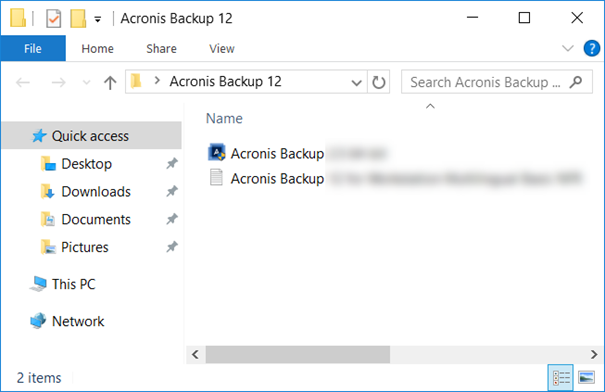
İndirdiğimiz “Acronis Backup 12.5” dosyamızı çalıştıralım…
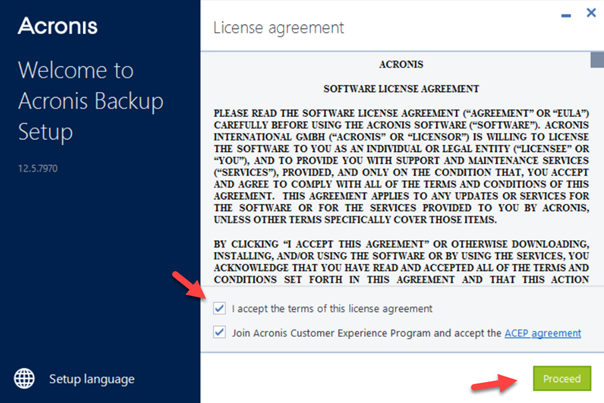
Bu aşamadan sonra lisans anlaşmasını kabul ederek, “Proceed” ile bir sonraki ekrana geçelim.
Acronis kurulum dosyası içinde Server ve Agent kurulum paketleri tek dosya içinde gelmektedir.
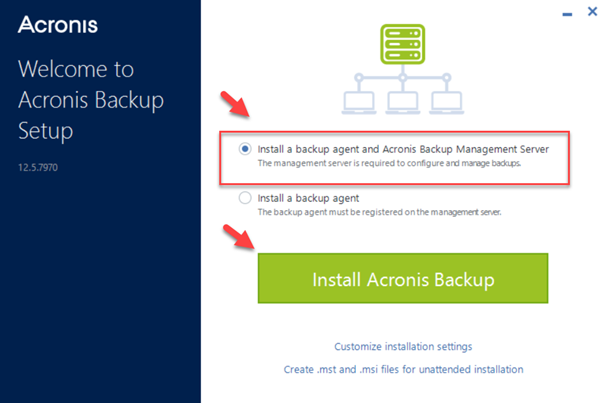
Sunucu kurulumu yapmak istediğimi için “Install a backup agent and Acronis Backup Management Server” seçerek “Install Acronis Backup” ile kurulumu başlatıyoruz.
Not: Eğer bir başka makinadan agent ile yedek almak istersek, aynı kurulum dosyası ile 2. Seçenekteki “Install a backup agent” ile kurulum yapmamız gerekmektedir.
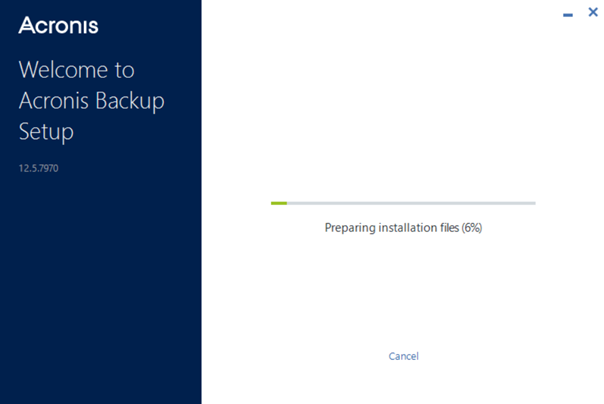
Kurulum başladıktan sonra bitmesini bekliyoruz…
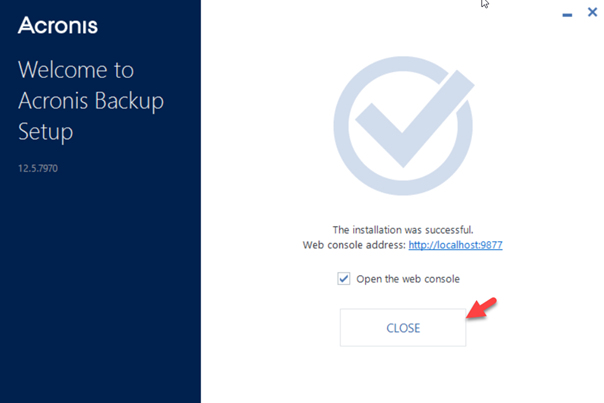
Kurulum başarılı bir şekilde tamamlandıktan sonra, “CLOSE” ile Acronis web console adresine otomatik olarak giriş yapılacaktır.
adresinde açılan yönetim aracı içinde yedekleme işlemlerini gerçekleştireceğiz.
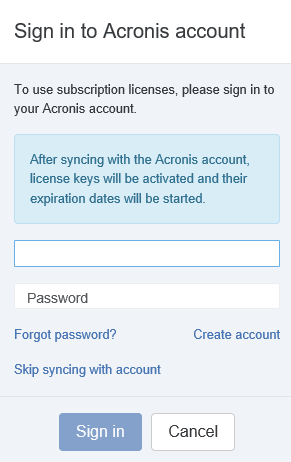
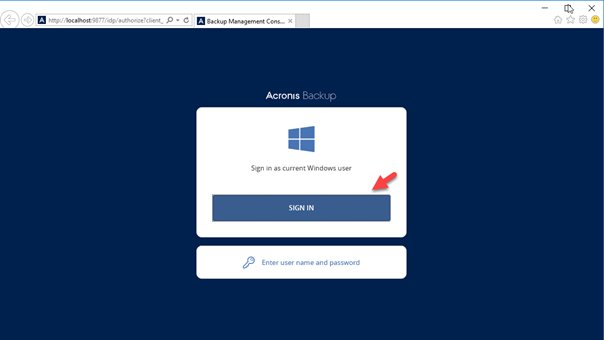
Local hesabımızla “SING IN” ile giriş yapıyoruz.
Devices kısmı altında sunucu yüklediğimiz bilgisayarı görüntüleyebiliriz.
Not: Agent ile yükleme yapılan bilgisayarlarımızda local ağ içinde erişilebilir durumda oldukları zaman bu ekranda görüntülenecektir.
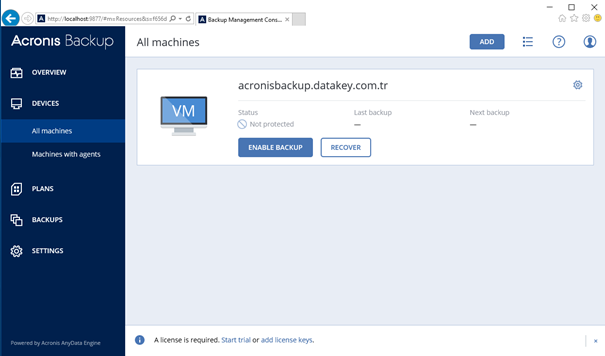
İlgili ayardan lisanslarımızı aktifleştirelim.
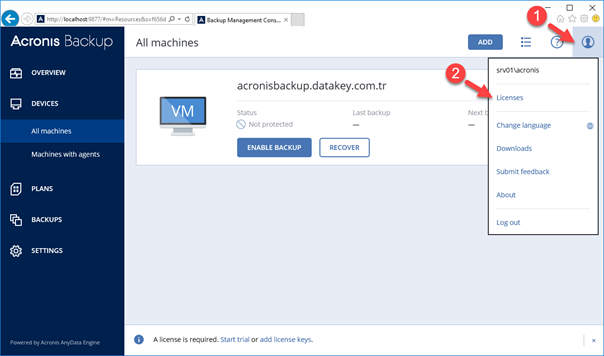
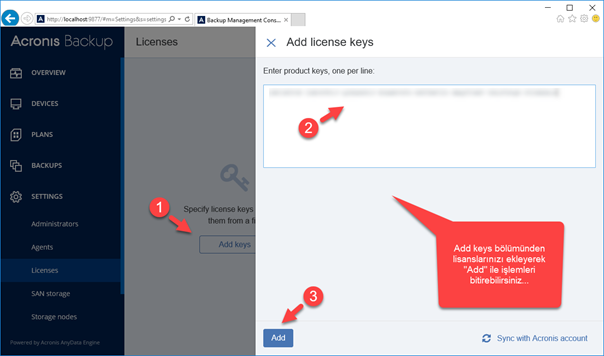
Bize verilen trial ya da satın aldığımız lisans anahtarlarını “Licences” seçeneği ile ekleyelim.
DEVAMI VAR......
Orjinal Uzun Başlık Şöyle idi ; "İşletim Sisteminizi Kendi Oluşturduğunuz Recovery Bölümünden Yedekleyin Yada Kurtarın"
Acronis Backup Kurulum ve Secure Zone Oluşturma;
Bilindiği gibi Acronis yazılımları 2003 yılında “online IMAGE” alma sistemini geliştirerek bu konuda yedek alabilen ilk başarılı yazılımdır. Buna ek olarak son dönemde yazılıma dahil ettiği Active Protection (Zararlı Şifreleme Yazılımları Bloke Sistemi) ve Cloud Backup özellikleri ile kendini bir adım öteye taşımış oldu.
Yazılımın oldukça sade basit bir ara yüzü ve çok kolay bir kullanımı mevcut. Desteklediği birçok teknoloji standardına ek olarak güvenli ve stabil yapısı ile dikkat çeken bir yazılım.Kurulum aşamalarına geçmeden önce aşağıdaki linkte üye olarak Acronis Backup 12.5 kurulum dosyasını indirin.
Kod:
https://www.acronis.com/en-eu/business/backup/trial/#registrationNot: Eğer bir lisans sahibi değilseniz trial lisans anahtarı ile 30 günlük tam özellikli deneme sürümünü kullanabilirsiniz.
İşlemler sonunda kurulum dosyası ve lisans bilgilerini mail hesabınızda ya da üye olduğunuz Acronis sayfasında görüntüleyebilirsiniz.
İndirdiğimiz “Acronis Backup 12.5” dosyamızı çalıştıralım…
Bu aşamadan sonra lisans anlaşmasını kabul ederek, “Proceed” ile bir sonraki ekrana geçelim.
Acronis kurulum dosyası içinde Server ve Agent kurulum paketleri tek dosya içinde gelmektedir.
Sunucu kurulumu yapmak istediğimi için “Install a backup agent and Acronis Backup Management Server” seçerek “Install Acronis Backup” ile kurulumu başlatıyoruz.
Not: Eğer bir başka makinadan agent ile yedek almak istersek, aynı kurulum dosyası ile 2. Seçenekteki “Install a backup agent” ile kurulum yapmamız gerekmektedir.
Kurulum başladıktan sonra bitmesini bekliyoruz…
Kurulum başarılı bir şekilde tamamlandıktan sonra, “CLOSE” ile Acronis web console adresine otomatik olarak giriş yapılacaktır.
Kod:
http://localhost:9877Local hesabımızla “SING IN” ile giriş yapıyoruz.
Devices kısmı altında sunucu yüklediğimiz bilgisayarı görüntüleyebiliriz.
Not: Agent ile yükleme yapılan bilgisayarlarımızda local ağ içinde erişilebilir durumda oldukları zaman bu ekranda görüntülenecektir.
İlgili ayardan lisanslarımızı aktifleştirelim.
Bize verilen trial ya da satın aldığımız lisans anahtarlarını “Licences” seçeneği ile ekleyelim.
DEVAMI VAR......