
Yazılım Hakkında Açıklama:
DTASKMANAGER, bambaşka bir görev yöneticisidir, ancak özellikle Windows 'un varsayılan Task Manager (ve diğer üçüncü taraf ürünlerinin) sahip olmadığı ek işlevler vermek için özel olarak tasarlanmıştır:
° Bir işlemi kapatmanın üç farklı yolu, "sonlandırma talebi" olarak, Diyalog toleransı olan standart "zorunlu fesih" ve herhangi bir işlem türünün "zorla sonlandırılması", tüm izinlerini atlar (ayrıca çalışma sistemi işlemlerini sonlandırabilir) .
° DTASKManager bir işlemi askıya almanıza ve yeniden etkinleştirmenizi sağlar (Linux'ta olduğu gibi). Bu, örneğin, onu sonlandırmak istediğinizde sistem kaynaklarını kullanan bir görevi geçici olarak askıya almak için kullanışlıdır (DivX kodlama işlemi gibi).
° DTASKManager, bir seferde birden fazla işlem seçmenize ve hepsini "aynı anda" sonlandırmanızı sağlar.
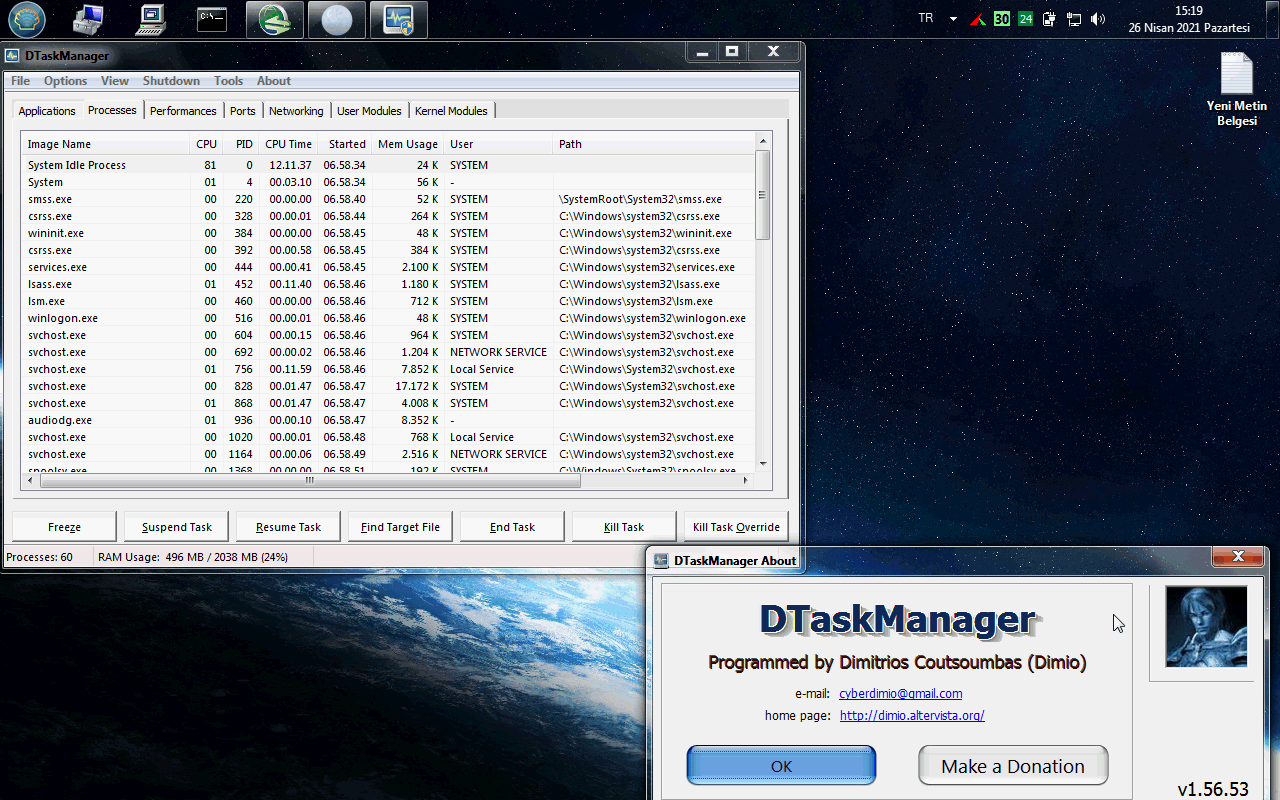
Bu yazılımla çalışmakta olan bir uygulamanın arkaplan'da hangi Microsoft Windows Portunu kullandığını gözlemyebilir, uzaktaki sunucunun yada kaynağın IP adresine bakabilirsiniz.
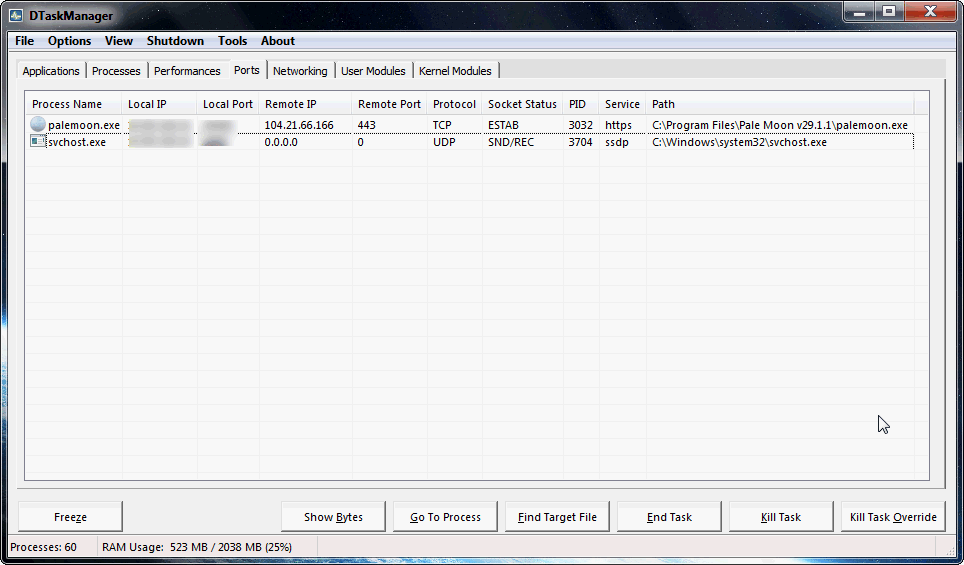
Ports kartında iki uygulama exe dosyası port kullanmakta (Palemoon Web Tarayıcısı Ve Nokia Sanal Cep Telefonu Modemi)
Eğer bu yazılımda tanımadığının "BİR ARKA KAPI = VİRÜS" görürseniz direkt "Kill All Process" komutu ile sistemle bağını kesebilirsiniz.
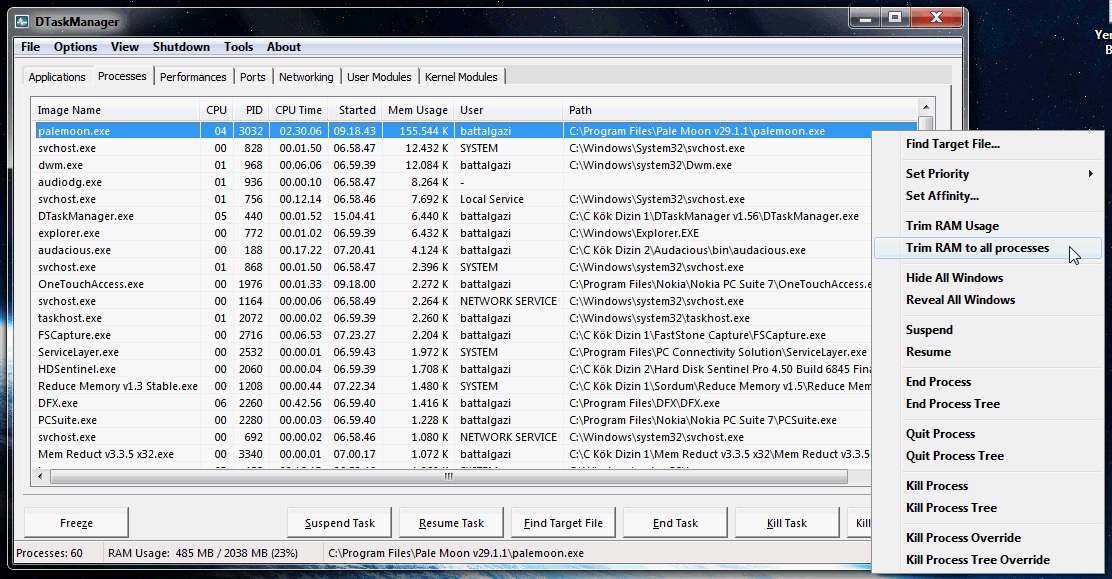
Arkaplanda çalışan bir veya birden fazla işlemin , "RAM ÜZERİNDEKİ BASKISINI AZALTMAK " isterseniz aşağıdaki ekran görüntüsündeki gibi herhangi bir işlem seçin ve ;
Tek bir işlem için : Trim RAM Usage
Tüm arkaplan işlemleri için : Trim All RAM Usage komutunu verin.
Bu işlem tampon belleği boşaltacak , boştaki Ram miktarınız artacak,sistem hızlı tepki vermesine neden olacaktır.Böylece sistemin olası kaynak çekişmesinin önüne geçeceksiniz.
Benden size bir öneri, yazılımla tüm arkaplan işlemlerinin CPU Önceliklerini düşük yapın .Böylece sistemi daha hızlandırmış olursunuz.Tüm arkaplan işlemlerinin CPU ÖNCELİĞİNİ düşürmek için "Set Priority >> Low To All Process (Tüm İşlemler Düşük)" komutunu verin.
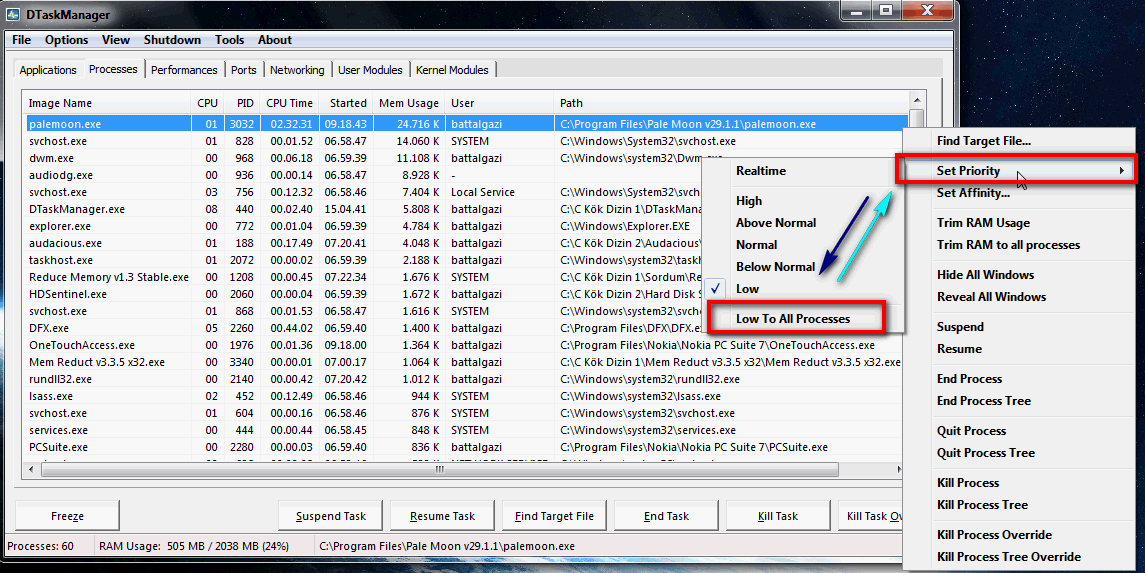
İşlemin Windows Görev Yöneticisindeki Yansıması:
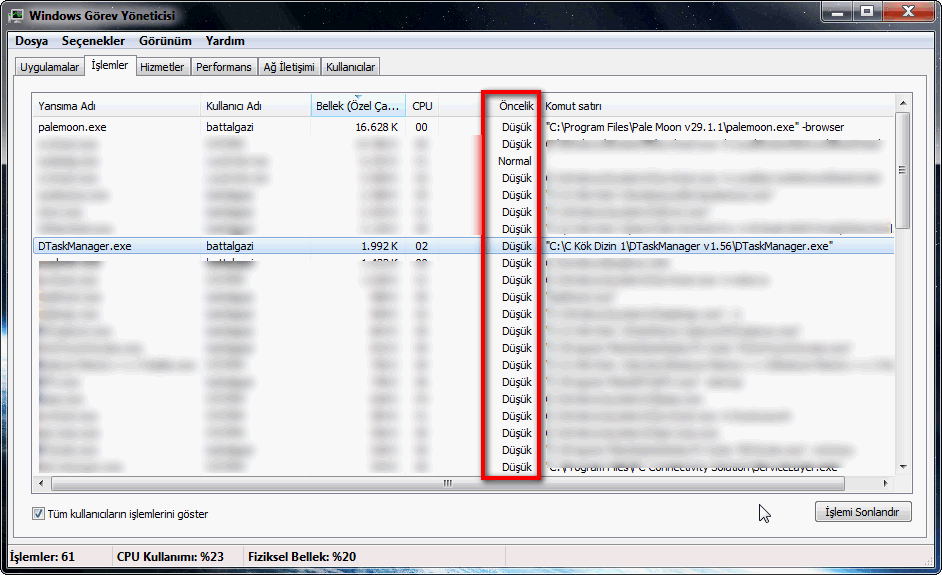
Dikkat edin 60 arkaplan işlem'e rağmen Fiziksel Belleğin (2038 MB) %20 si kullanılmakta....Şimdi siz bunu kendi sisteminizdeki Windows görev yöneticisindeki durumla kıyasyın ne demek istediğimi hemen anlayacaksınız.
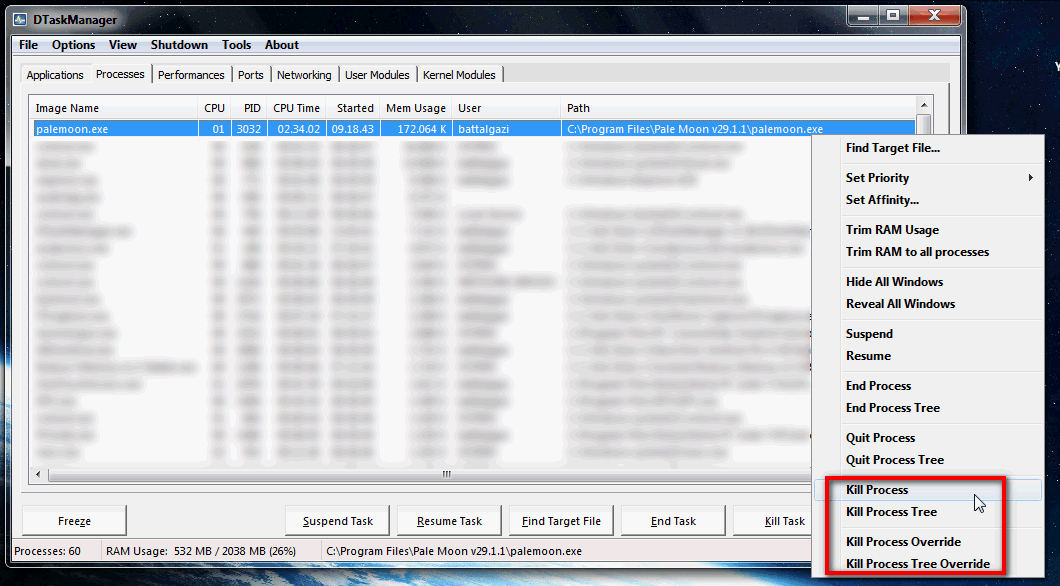
Eğer bir uygulama kontrol'den çıkarsa yada arkaplan'da bir zararlıyı Windows sonlandıramazsa bu yazılımla ;
Kill Process : İşlemi sistem yeniden baştana kadar kalıcı sonlandırır.
Kill Process Override : İşlemi sonlandırır ve "SYSTEM KULLANICISI YETKİSİ İLE SİSTEM'DEN KALICI SİLER" Zararlıların en çok çekindikleri komut budur.
İndirme : (Resmi Web Sayfası) [Geliştiricinin diğer yazılımları da gerçek bir hazinedir.]
Geliştiricinin Almış Olduğu Ödül ve Övgüler
DTASKMANAGER, bambaşka bir görev yöneticisidir, ancak özellikle Windows 'un varsayılan Task Manager (ve diğer üçüncü taraf ürünlerinin) sahip olmadığı ek işlevler vermek için özel olarak tasarlanmıştır:
° Bir işlemi kapatmanın üç farklı yolu, "sonlandırma talebi" olarak, Diyalog toleransı olan standart "zorunlu fesih" ve herhangi bir işlem türünün "zorla sonlandırılması", tüm izinlerini atlar (ayrıca çalışma sistemi işlemlerini sonlandırabilir) .
° DTASKManager bir işlemi askıya almanıza ve yeniden etkinleştirmenizi sağlar (Linux'ta olduğu gibi). Bu, örneğin, onu sonlandırmak istediğinizde sistem kaynaklarını kullanan bir görevi geçici olarak askıya almak için kullanışlıdır (DivX kodlama işlemi gibi).
° DTASKManager, bir seferde birden fazla işlem seçmenize ve hepsini "aynı anda" sonlandırmanızı sağlar.
(en sevdiğim özellik budur @Ayamutura )
Ekran görüntüleri : (@Ayamutura 'ın sisteminden)Bu yazılımla çalışmakta olan bir uygulamanın arkaplan'da hangi Microsoft Windows Portunu kullandığını gözlemyebilir, uzaktaki sunucunun yada kaynağın IP adresine bakabilirsiniz.
Ports kartında iki uygulama exe dosyası port kullanmakta (Palemoon Web Tarayıcısı Ve Nokia Sanal Cep Telefonu Modemi)
Eğer bu yazılımda tanımadığının "BİR ARKA KAPI = VİRÜS" görürseniz direkt "Kill All Process" komutu ile sistemle bağını kesebilirsiniz.
Arkaplanda çalışan bir veya birden fazla işlemin , "RAM ÜZERİNDEKİ BASKISINI AZALTMAK " isterseniz aşağıdaki ekran görüntüsündeki gibi herhangi bir işlem seçin ve ;
Tek bir işlem için : Trim RAM Usage
Tüm arkaplan işlemleri için : Trim All RAM Usage komutunu verin.
Bu işlem tampon belleği boşaltacak , boştaki Ram miktarınız artacak,sistem hızlı tepki vermesine neden olacaktır.Böylece sistemin olası kaynak çekişmesinin önüne geçeceksiniz.
Benden size bir öneri, yazılımla tüm arkaplan işlemlerinin CPU Önceliklerini düşük yapın .Böylece sistemi daha hızlandırmış olursunuz.Tüm arkaplan işlemlerinin CPU ÖNCELİĞİNİ düşürmek için "Set Priority >> Low To All Process (Tüm İşlemler Düşük)" komutunu verin.
İşlemin Windows Görev Yöneticisindeki Yansıması:
Dikkat edin 60 arkaplan işlem'e rağmen Fiziksel Belleğin (2038 MB) %20 si kullanılmakta....Şimdi siz bunu kendi sisteminizdeki Windows görev yöneticisindeki durumla kıyasyın ne demek istediğimi hemen anlayacaksınız.
Eğer bir uygulama kontrol'den çıkarsa yada arkaplan'da bir zararlıyı Windows sonlandıramazsa bu yazılımla ;
Kill Process : İşlemi sistem yeniden baştana kadar kalıcı sonlandırır.
Kill Process Override : İşlemi sonlandırır ve "SYSTEM KULLANICISI YETKİSİ İLE SİSTEM'DEN KALICI SİLER" Zararlıların en çok çekindikleri komut budur.
İndirme : (Resmi Web Sayfası) [Geliştiricinin diğer yazılımları da gerçek bir hazinedir.]
Kod:
http://dimio.altervista.org/eng/Geliştiricinin Almış Olduğu Ödül ve Övgüler
Kod:
http://dimio.altervista.org/